Cómo utilizar la pestaña de entrada de Vehículos en el módulo de Control de Visitantes
En este articulo aprenderás a utilizar el módulo de Control de Visitantes, una herramienta diseñada para registrar y administrar de forma segura el acceso de personas y vehículos a la empresa.
🔒 Acceso al sistema
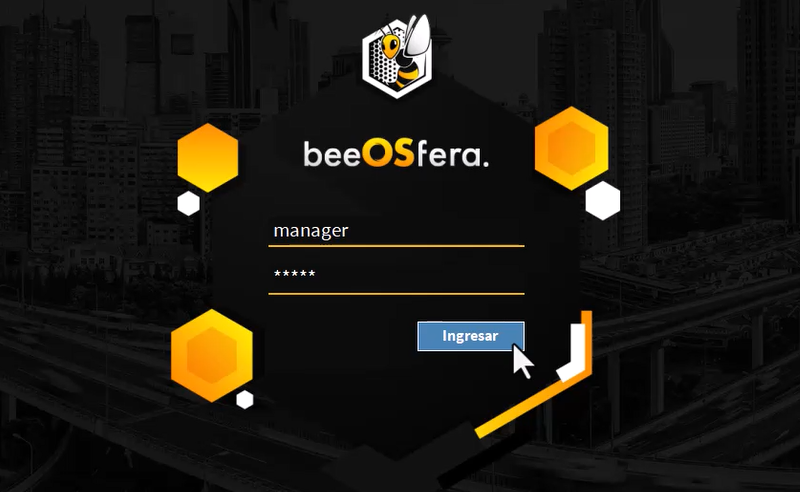
Lo primero que debes hacer es ingresar a beeOSfera con tu usuario y contraseña.
Una vez dentro del sistema, en el menú ubicado del lado izquierdo, selecciona la opción “Empresarial”.
Dentro de esta sección, podrás visualizar diferentes módulos disponibles. Por ahora, trabajaremos con el módulo llamado “Control de Visitantes”.
📁 Selección del módulo y pestaña de trabajo
Al ingresar al módulo de Control de Visitantes, encontrarás varias pestañas en la parte superior.
En esta ocasión, trabajaremos con la pestaña “Entrada de Vehículos”.
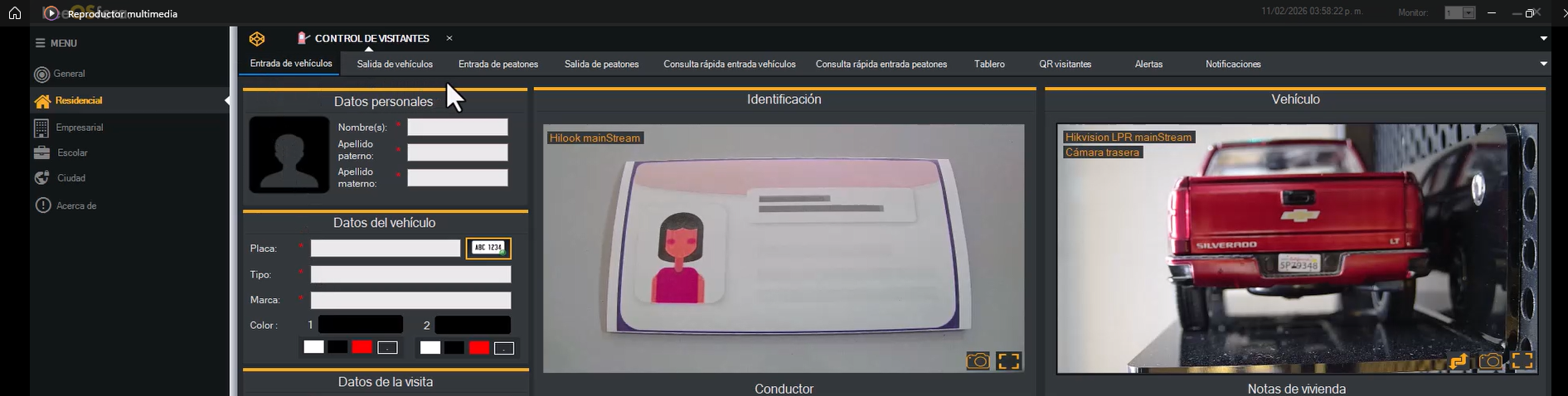
Esta sección es el área principal donde se realiza el registro de visitantes, se visualizan las cámaras en tiempo real y se gestionan las acciones de acceso.
✅ Verificación de caseta y usuario
Antes de comenzar, es importante verificar la caseta y el usuario con el que estás trabajando.
Esta información se encuentra en la parte inferior del menú principal del lado izquierdo.
Ahí podrás ver a qué caseta estás vinculado.
Es fundamental que esta información sea correcta, ya que si te encuentras físicamente en una caseta diferente a la configurada en el sistema, no podrás controlar el acceso desde ese punto.
Una vez confirmada, regresa al tablero principal.
👁️ Visualización de cámaras en tiempo real
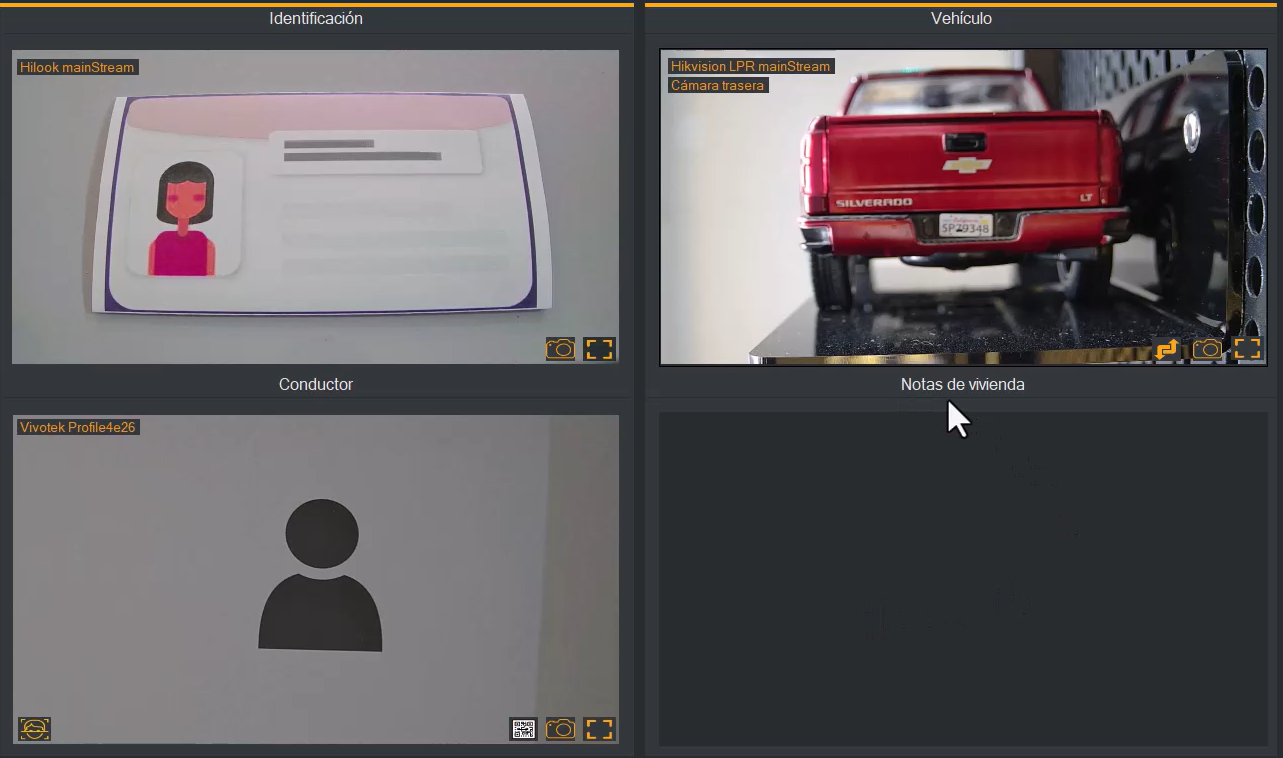
En la parte superior del tablero podrás observar las imágenes en tiempo real, organizadas en una cuadrícula:
Parte superior izquierda: imagen de la identificación.
Parte superior derecha: imagen de la placa.
Parte inferior izquierda: imagen del conductor.
Parte inferior derecha: espacio de notas.
📝 Registro de datos personales
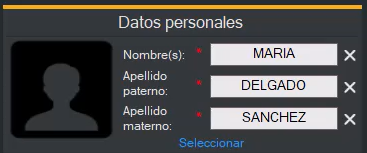
Del lado izquierdo encontrarás una columna con los campos de información que deberás llenar.
Comenzaremos con los datos personales:
Nombre
Apellido paterno
Apellido materno
Estos campos son obligatorios y están marcados con un asterisco rojo.
Al seleccionar cualquiera de estos campos, la imagen de la identificación se ampliará automáticamente para facilitar el llenado correcto de la información.
🚗 Registro de datos del vehículo
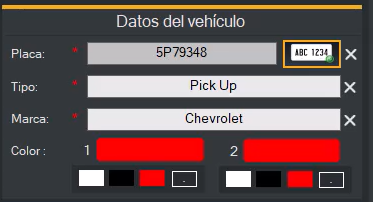
Después de completar los datos personales, continuaremos con la información del vehículo:
Placas
Tipo
Marca
Color
Al seleccionar estos campos, la imagen de la placa se mostrará en tamaño completo, lo que facilita su lectura y registro.
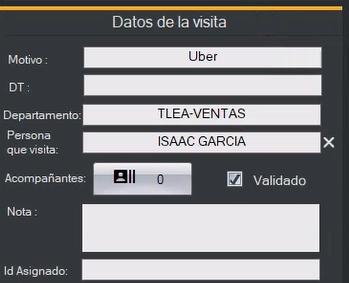
👤 Motivo de visita y notas adicionales
En la sección de “Motivos de visita” encontrarás varias opciones que fueron previamente configuradas por el administrador del sistema.
Selecciona la opción que corresponda al motivo de la visita.
Si es necesario agregar alguna nota o asignar un identificador (como tarjetón, cono u otro elemento), podrás hacerlo desde esta misma sección.
📸 Captura de imágenes
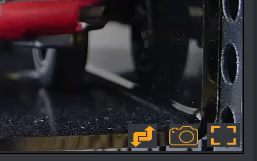
Si necesitas tomar una captura del rostro del visitante, de las placas o de la identificación, encontrarás un ícono de cámara en la parte inferior derecha de cada imagen.
Al dar clic en este ícono, la imagen se congelará y se guardará automáticamente en el registro.
👥 Registro de acompañantes e información adicional
En la columna de datos encontrarás el botón “Acompañantes”, donde podrás registrar a las personas que viajen en el mismo vehículo.
Junto a este botón, podrás ver información como:
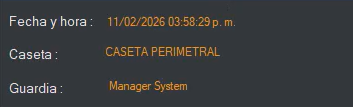
Fecha y hora
Caseta
Usuario en sesión
Estos datos se registran automáticamente en cada acceso.
🗒️ Historial del visitante
En la parte inferior del tablero podrás consultar los registros previos del visitante y del vehículo.
Este historial puede filtrarse por:
Placa
Visitante
Departamento
Esto facilita la búsqueda de información cuando sea necesario.

✅ Registro final
Para finalizar el registro solo deberás ir al lado izquierdo y dar clic sobre el botón de “Guardar”.
Con ello se registrará la visita y se permitirá el acceso directamente.