
Gestión de Usuarios en Beetacora
En este artículo aprenderás cómo administrar usuarios y grupos de usuarios dentro de Beetacora, así como crear grupos personalizados con diferentes niveles de permisos y seguridad.
La correcta gestión de usuarios permite mantener un mejor control sobre los accesos al sistema y definir qué herramientas o funciones podrá utilizar cada usuario.
✅Cómo ingresar al módulo de Usuarios
Para comenzar:
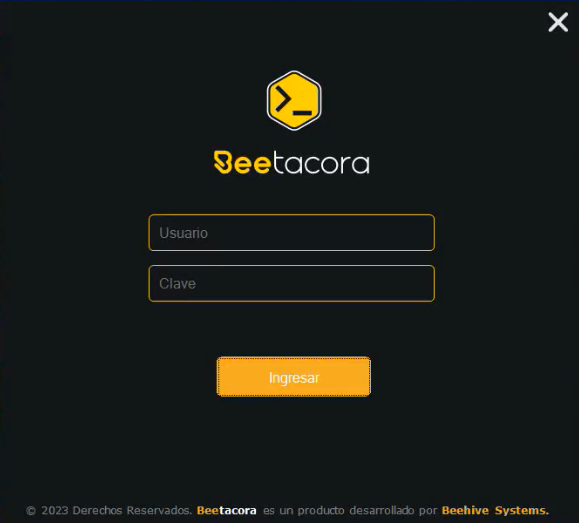
- Ingresa a Beetacora utilizando tu usuario y contraseña.
- Una vez dentro, dirígete al menú principal ubicado del lado izquierdo de la pantalla.
- Busca y selecciona la opción Usuarios.
Dentro de este módulo podrás administrar usuarios y configurar grupos de permisos.
👥Grupos de usuarios
Todos los usuarios dentro de Beetacora pertenecen a un grupo de usuarios.
Los grupos permiten asignar permisos específicos y controlar el nivel de acceso que tendrá cada usuario dentro del sistema.
Para visualizar los grupos disponibles:
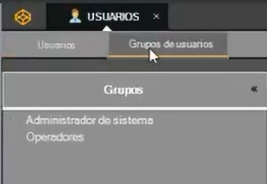
- Ingresa a la pestaña Grupo de usuarios
Aquí encontrarás los grupos previamente registrados:
Administradores del sistema
Este grupo cuenta con:
- Acceso total al sistema
- Permisos completos de administración
- Configuración de módulos y herramientas
- Gestión avanzada de usuarios
Se recomienda asignar este grupo únicamente a personal autorizado.
Operadores
El grupo Operadores cuenta con permisos más limitados.
Dependiendo de la configuración, los operadores podrán acceder únicamente a ciertas funciones específicas del sistema, evitando modificaciones administrativas o configuraciones críticas.
📈Cómo crear un nuevo grupo de usuarios
Si necesitas crear un grupo personalizado con permisos específicos para un área, departamento o usuario individual, puedes hacerlo fácilmente.
Agregar un nuevo grupo
Dentro de la pestaña Grupo de usuarios:
- Dirígete a la parte inferior del módulo
- Da clic en la opción Agregar grupo
Configurar el grupo
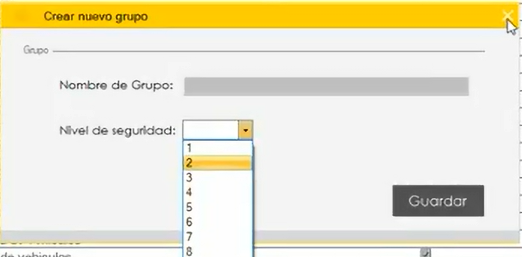
Al crear un nuevo grupo deberás completar la siguiente información:
Nombre del grupo
Asigna un nombre claro y descriptivo para facilitar su identificación.
Ejemplos:
- Supervisores
- Monitoreo nocturno
- Recepción
- Seguridad
- Administración
Nivel de seguridad
Selecciona el nivel de seguridad que tendrá el grupo según las funciones y permisos requeridos.
Una vez finalizada la configuración:
- Da clic en Guardar
🔒Configuración de permisos
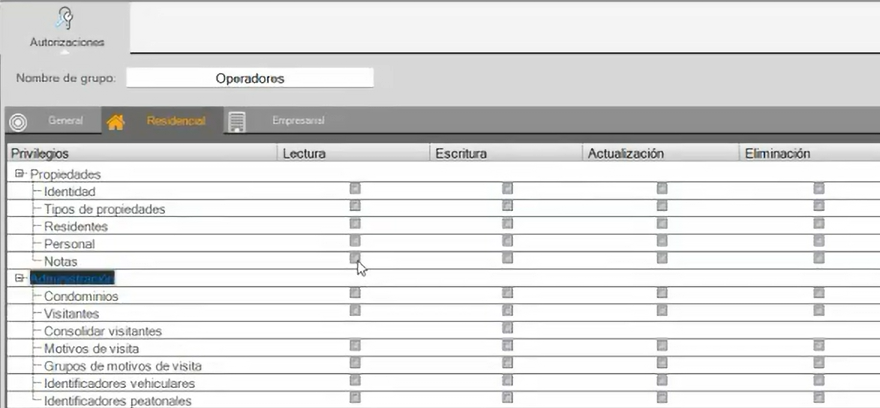
Después de crear el grupo de usuarios, podrás configurar los permisos específicos que tendrá acceso dicho grupo.
Dependiendo de la necesidad operativa, podrás:
- Permitir acceso a módulos específicos
- Restringir funciones administrativas
- Denegar acceso a determinadas herramientas
- Personalizar permisos según el perfil del usuario
Esto permite mantener un mayor control y seguridad dentro del sistema.
➕Cómo agregar un nuevo usuario
Una vez creado el grupo de usuarios y configurados sus permisos, podrás registrar nuevos usuarios dentro del sistema.
Paso 1: Ingresar a la pestaña Usuarios
Paso 2: Agregar usuario
- Da clic en la opción Agregar usuario
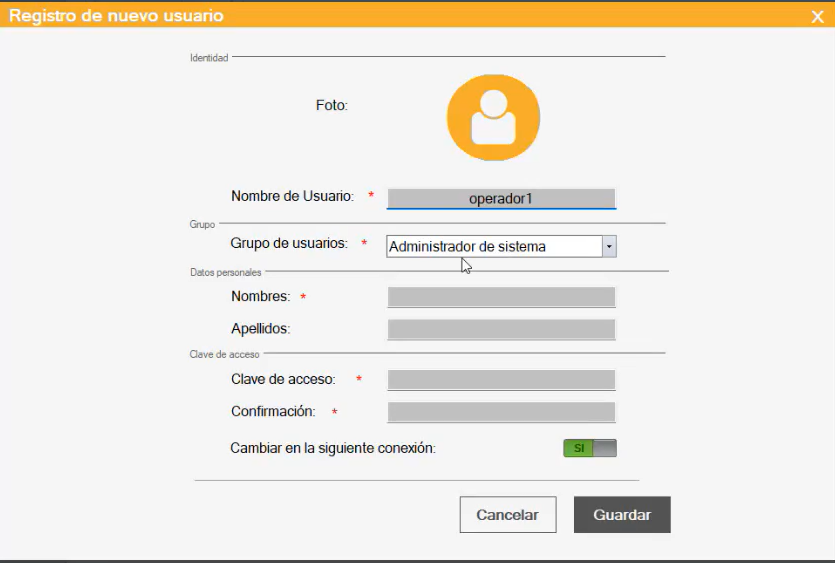
- El sistema abrirá una ventana emergente
Paso 3: Completar la información del usuario
Llena los datos solicitados:
- Nombre de usuario
- Grupo de usuario
- Nombre
- Apellido
- Contraseña
En el apartado Grupo de usuario, podrás seleccionar cualquiera de los grupos previamente creados.
Paso 4: Configurar contraseña
También podrás definir si:
- El usuario deberá cambiar su contraseña en el siguiente inicio de sesión
- O conservar la contraseña creada inicialmente
Esta opción ayuda a mejorar la seguridad y administración de accesos.
Paso 5: Guardar el usuario
Una vez completada la información:
- Verifica que los datos sean correctos
- Da clic en Guardar
Y listo, el nuevo usuario quedará registrado correctamente dentro del grupo correspondiente.
✅Beneficios de una correcta gestión de usuarios
Con el módulo de usuarios de Beetacora podrás:
- Controlar accesos al sistema
- Administrar permisos de manera organizada
- Mejorar la seguridad operativa
- Crear perfiles personalizados
- Restringir funciones sensibles
- Facilitar la administración de personal
La gestión de usuarios y grupos dentro de Beetacora permite mantener una administración más segura, organizada y eficiente del sistema.
Gracias a la configuración de grupos y permisos personalizados, es posible adaptar el acceso de cada usuario según las necesidades operativas de tu organización.