
Registro de entrada y salida peatonal en beeOSfera Seguridad
La aplicación beeOSfera Seguridad para tableta permite registrar y controlar la entrada y salida de visitantes peatonales, así como consultar y validar la información del visitante y de su visita.
En este artículo aprenderás cómo realizar el registro de entrada y salida peatonal desde la aplicación.
🚶Entrada peatonal
Para comenzar con el registro de entrada de un visitante, ingresa a la aplicación beeOSfera Seguridad.
- Una vez dentro de la aplicación, dirígete al menú principal de Empresarial.
- Selecciona la opción Entrada peatonal.
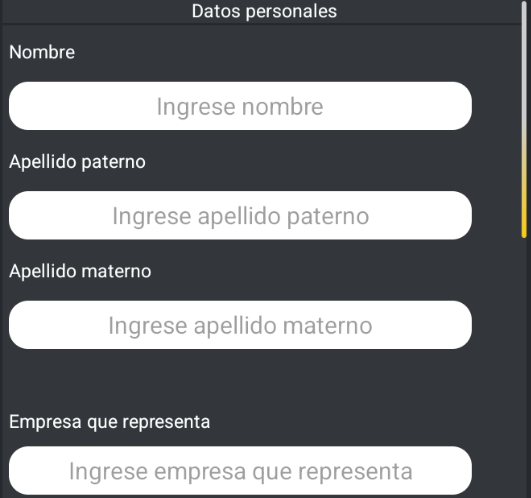
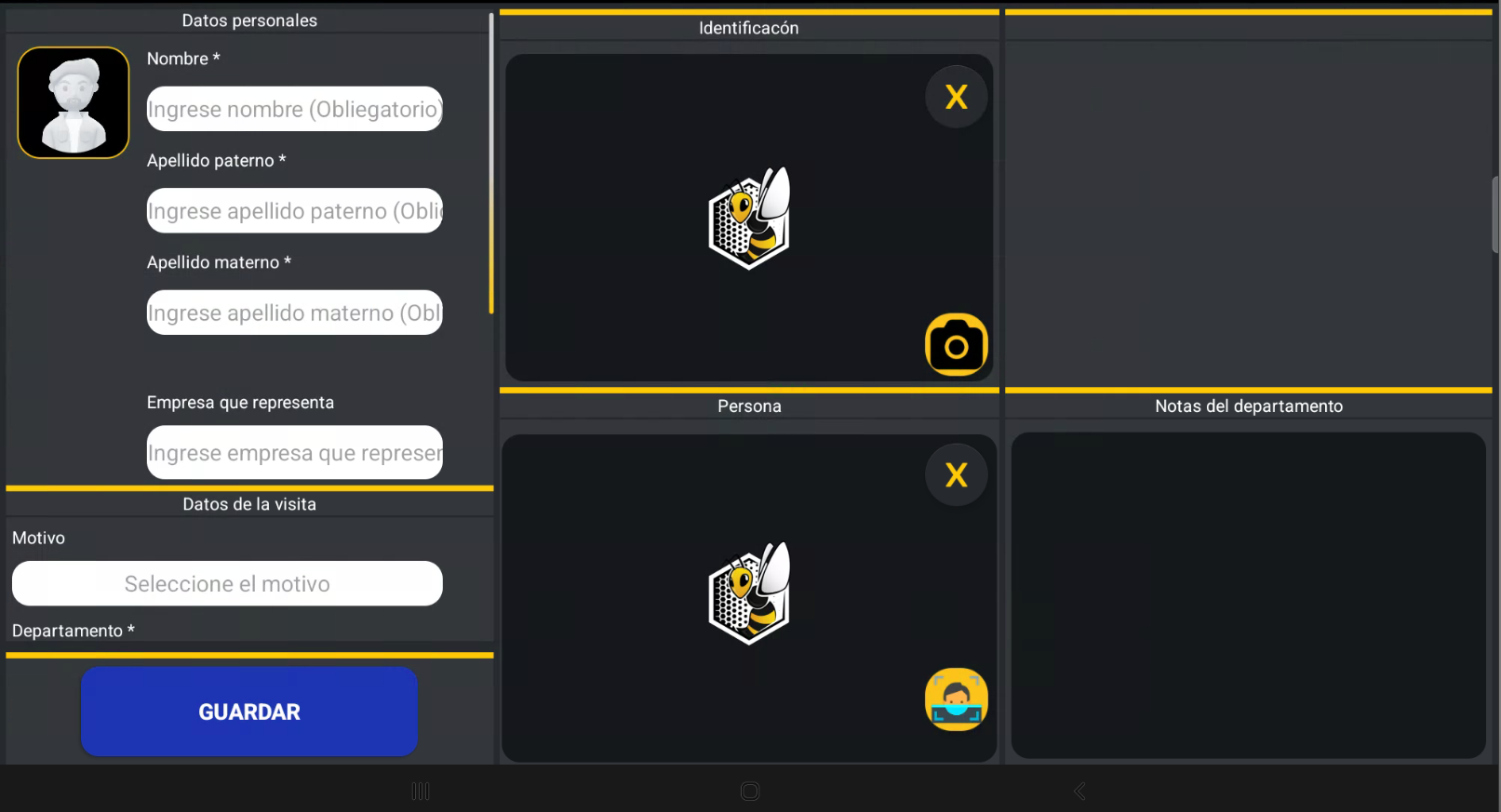
Al ingresar, encontrarás una pantalla que te permitirá capturar y validar la información del visitante y de la visita.
Datos del visitante
En la columna del lado izquierdo encontrarás los campos para registrar los datos del visitante:
- Nombre
- Apellido paterno
- Apellido materno
- Empresa que representa
Datos de la visita
A continuación, captura la información correspondiente a la visita:
- Motivo
- Departamento
- Persona que visita
- Cantidad de visitantes
- ID asignado
Información visual y notas del departamento
En el lado derecho de la pantalla podrás observar las imágenes relacionadas con el registro:
- Identificación del visitante.
- Imagen de la persona.
También encontrarás el campo Notas del departamento, donde podrás consultar los comentarios u observaciones que el departamento haya registrado para los visitantes que recibe.
Código QR y fotografías adicionales
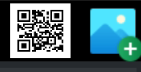
En la esquina superior derecha encontrarás dos iconos:
- Escanear código QR: permite escanear el código QR cuando el visitante cuenta con un pase de invitado.
- Tomar fotografías: permite capturar fotografías adicionales cuando sea necesario.
Guardar la entrada
Una vez que hayas ingresado y revisado toda la información, verifica que los datos sean correctos.
Si todo está en orden, haz clic en Guardar para registrar la entrada del visitante.
🚗Salida peatonal
Una vez que el visitante se encuentre listo para salir, podrás registrar su salida desde la misma aplicación.
- Regresa al menú principal.
- Selecciona la opción Salida peatonal.
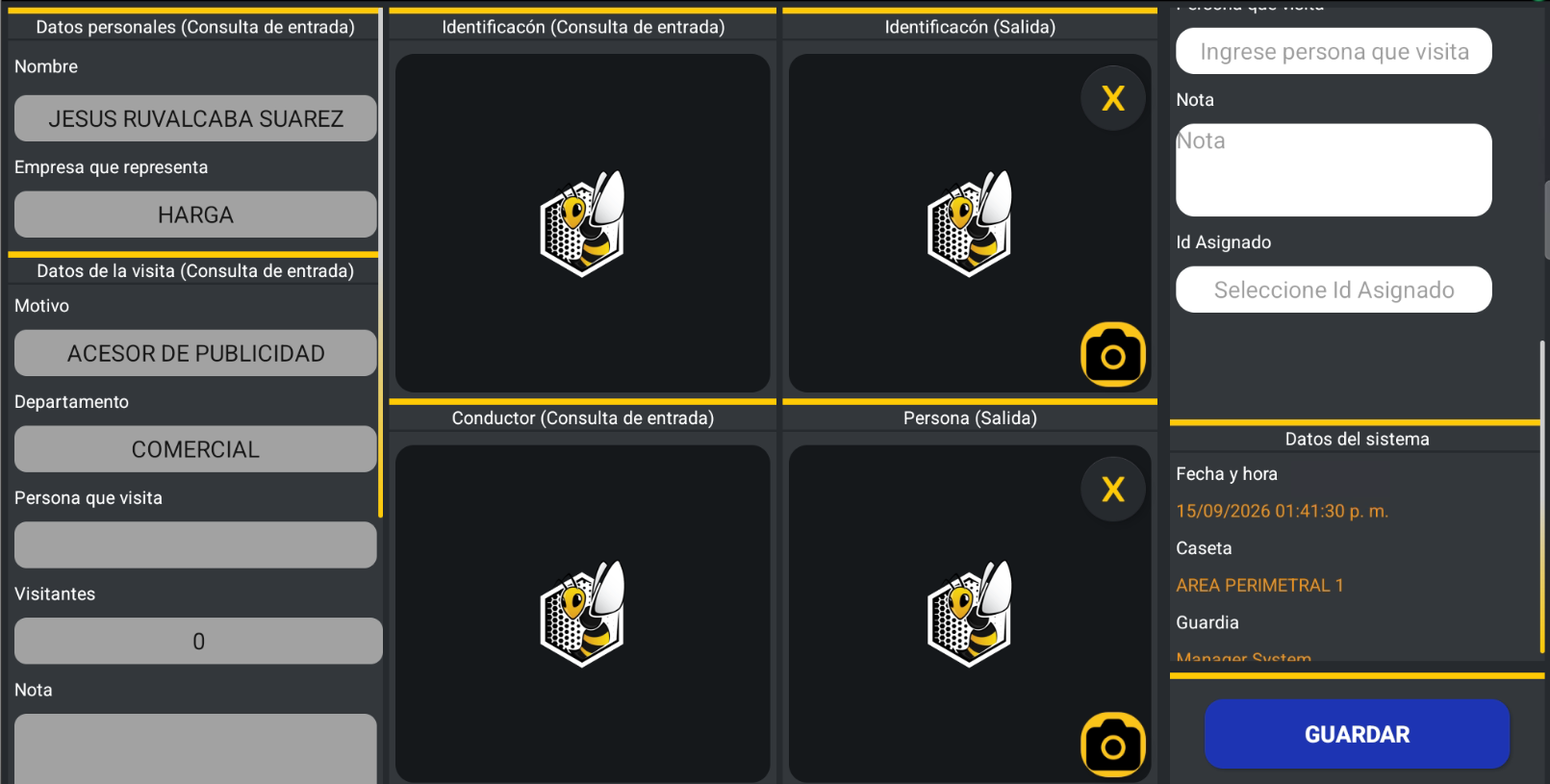
En esta pantalla deberás ingresar los datos correspondientes al visitante y a la visita.
Datos del visitante
Captura:
- Nombre
- Apellido paterno
- Apellido materno
Datos de la visita
Para completar el registro, captura:
- Motivo
- Departamento
- Persona que visita
- Cantidad de visitantes
- Nota
- ID asignado
Validación de la información
Al ingresar los datos de salida, podrás cotejarlos con la información registrada durante la entrada.
En el lado izquierdo de la pantalla de la tableta podrás observar los datos correspondientes al registro de entrada, mientras que en el centro podrás comparar las imágenes del visitante.
Esta validación permite comprobar que la persona que está registrando su salida corresponde al mismo visitante que ingresó, verificando que la información y las imágenes coincidan con el registro de entrada.
Antes de registrar la salida, revisa que:
- Los datos del visitante coincidan.
- La información de la visita sea correcta.
- Las imágenes permitan identificar al visitante y confirmar que corresponde con quien ingresó.
Guardar la salida
Una vez que hayas verificado que toda la información coincide, haz clic en Guardar.
¡Listo! La salida del visitante quedará registrada en el sistema.
💡Recomendación
Antes de guardar cualquier entrada o salida peatonal, verifica que la información capturada y las imágenes correspondan al visitante registrado. Esto ayuda a mantener un control adecuado de los accesos y a contar con registros confiables de las visitas.