Cómo utilizar la pestaña de Salida de Vehículos en el módulo de Control de Visitantes
En este artículo aprenderemos a utilizar la pestaña Salida de Vehículos dentro del módulo de Control de Visitantes en beeOSfera, la cual permite registrar y supervisar correctamente la salida de visitantes que ingresaron al fraccionamiento en automóvil.
Esta función ayuda a mantener actualizado el historial de accesos, reforzando el control y la seguridad dentro del fraccionamiento.
🔒 Acceso al sistema
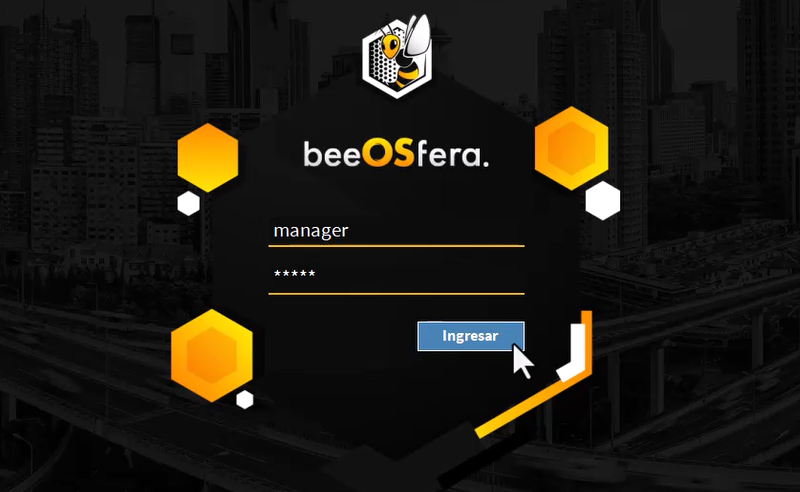
Lo primero que debes hacer es ingresar a beeOSfera con tu usuario y contraseña.
Una vez dentro del sistema, en el menú ubicado del lado izquierdo, selecciona la opción “Residencial”.
Dentro de esta sección, localiza y selecciona el módulo “Control de Visitantes”.
📁 Selección de la pestaña Salida de Vehículos
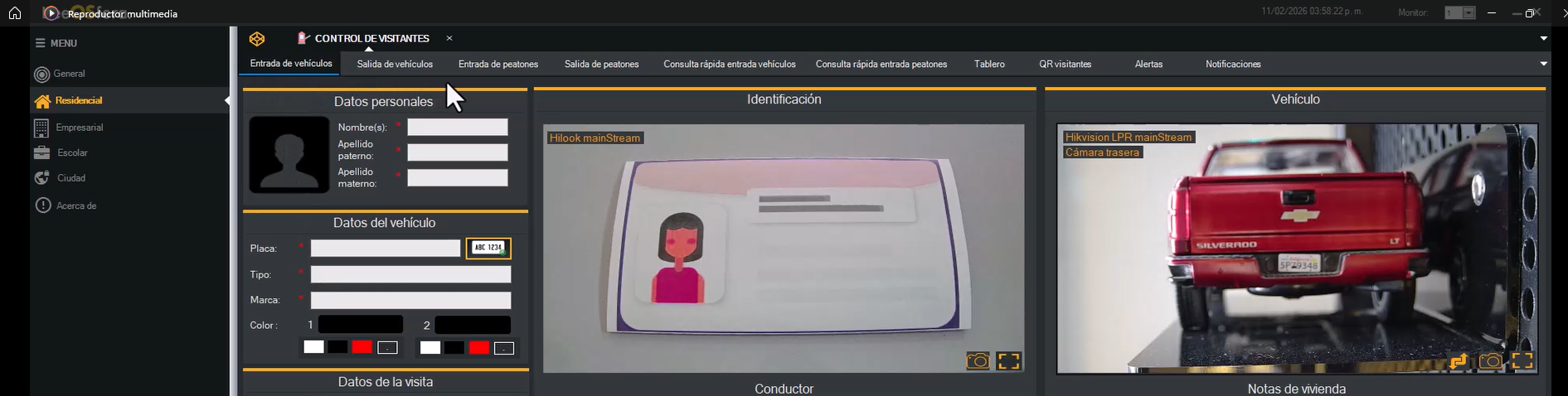
Al ingresar al módulo, encontrarás diferentes pestañas en la parte superior.
Selecciona la pestaña “Salida de Vehículos”.
Esta sección está diseñada para registrar la salida de los visitantes que ingresaron previamente en automóvil.
✅ Verificación de caseta y usuario
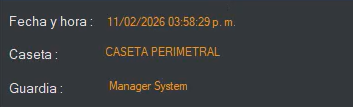
Antes de continuar, verifica que estés trabajando en la caseta correcta.
Esta información se encuentra en la parte inferior del menú principal del lado izquierdo.
Asegúrate de que la caseta configurada coincida con tu ubicación física.
👁️Visualización de cámaras en tiempo real
En la parte superior del tablero podrás observar las imágenes en tiempo real correspondientes al vehículo y al conductor.
Estas imágenes permiten validar visualmente la información antes de registrar la salida.
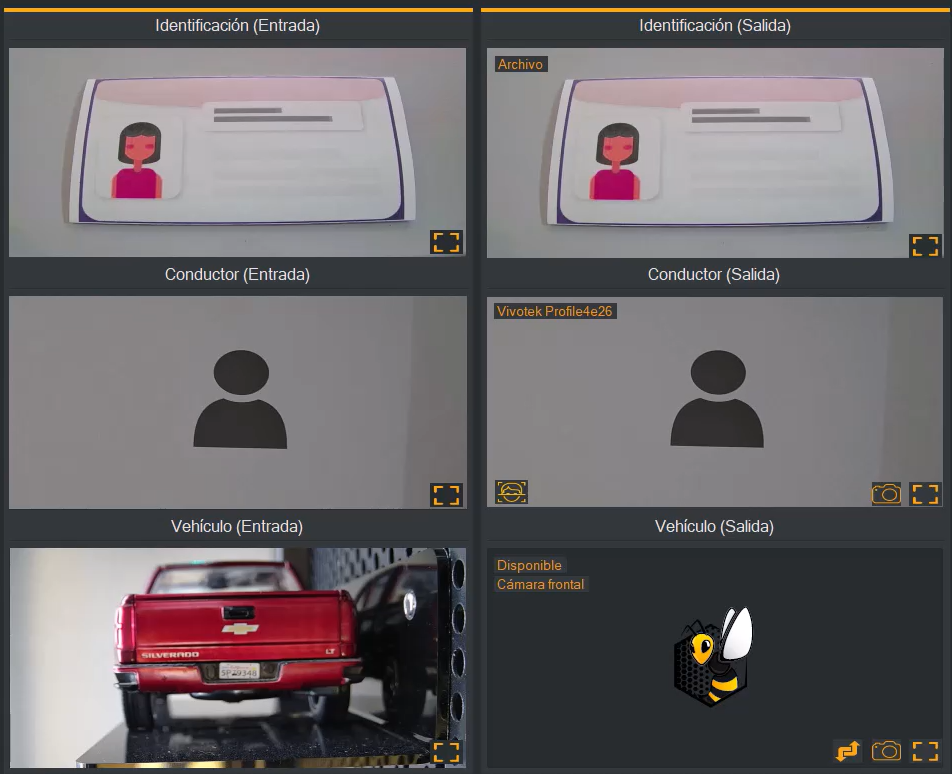
🔎 Búsqueda del registro del visitante
Para registrar la salida, primero deberás ingresar los siguientes datos en la columna de la derecha, de manera automática el sistema te arrojara la información de entrada
Placas
Nombre del visitante
Domicilio
Fecha de ingreso
Esto facilitará encontrar rápidamente el registro correcto.
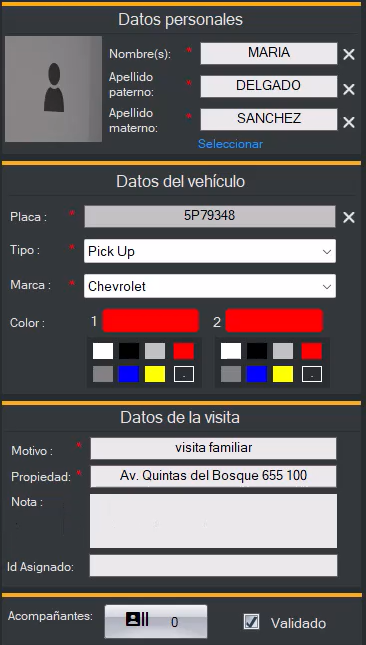
🗒️ Verificación de información
Una vez localizado el registro, revisa cuidadosamente los datos mostrados en pantalla, incluyendo:
Datos del visitante
Información del vehículo
Imágenes capturadas
Esta verificación garantiza que la salida corresponda al registro correcto.
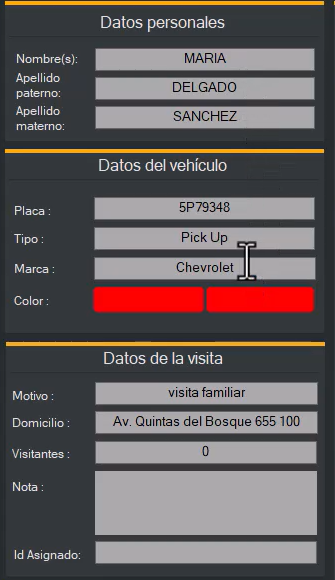
➡️ Confirmación de salida
Después de validar la información, localiza el botón “Guardar ”, según la configuración del sistema.
Con esto, la visita quedará cerrada correctamente en el sistema.
📝 Actualización del historial
Una vez registrada la salida, el sistema actualizará el historial del visitante y del vehículo.
Este registro podrá consultarse posteriormente para reportes, auditorías y revisiones de seguridad.

✅ Corrección de registros
En caso de que haya algún cambio, digamos que el visitante sale en otro vehículo, ahí mismo podrás editar en la salida los datos del vehículo.
⭐ Si deseas conocer más sobre este proceso, te recomendamos consultar el siguiente artículo del Centro de Ayuda.
Cómo utilizar la pestaña de entrada de Vehículos en el módulo de Control de Visitantes
Cómo utilizar la pestaña de Entrada de Peatones en el módulo de Control de Visitantes