Cómo utilizar la pestaña de Entrada de Peatones en el módulo de Control de Visitantes
En este artículo aprenderemos a utilizar la pestaña Entrada de Peatones dentro del módulo de Control de Visitantes en beeOSfera, la cual permite registrar y controlar el acceso de personas que ingresan sin vehículo al fraccionamiento.
Esta herramienta facilita el registro de datos personales, el motivo de la visita y la validación visual mediante cámaras en tiempo real.
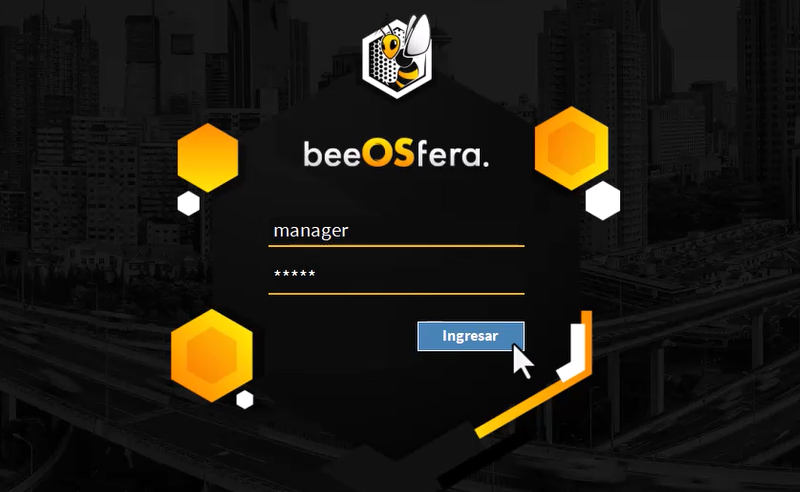
🔒Acceso al sistema
Lo primero que debes hacer es ingresar a beeOSfera con tu usuario y contraseña.
Una vez dentro del sistema, en el menú ubicado del lado izquierdo, selecciona la opción “Residencial”.
Dentro de esta sección, localiza y selecciona el módulo “Control de Visitantes”.
📁 Selección de la pestaña Entrada de Peatones
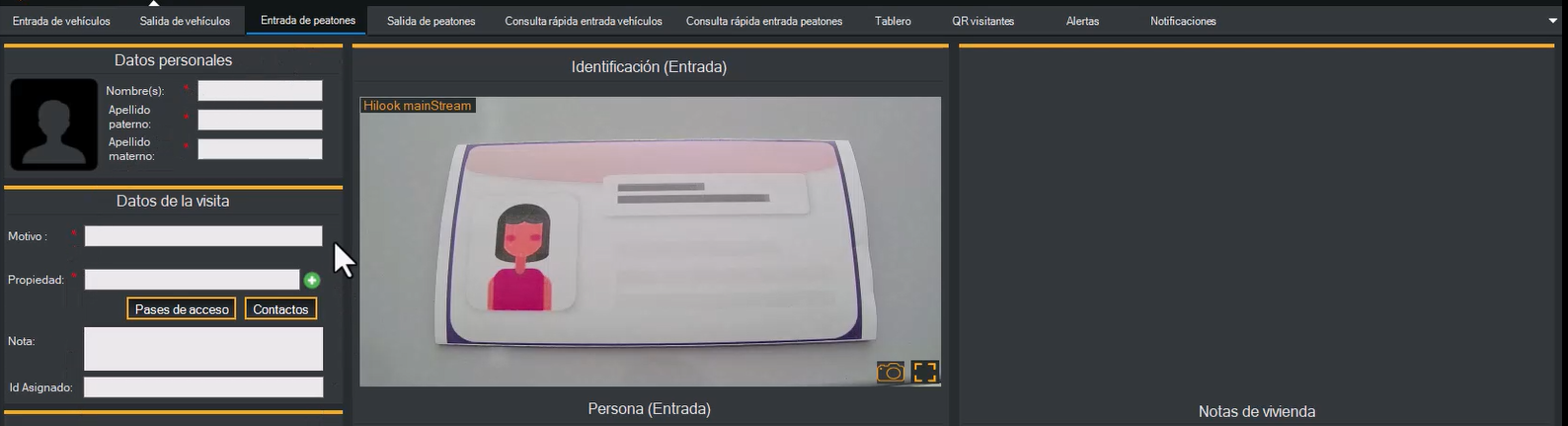
Al ingresar al módulo de Control de Visitantes, encontrarás diferentes pestañas en la parte superior.
En esta ocasión, selecciona la pestaña “Entrada de Peatones”.
Esta sección está diseñada específicamente para registrar el ingreso de visitantes que acceden caminando.
✅ Verificación de caseta y usuario
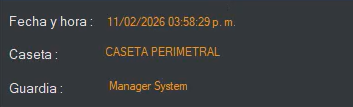
Antes de iniciar el registro, es importante verificar que estás trabajando en la caseta correcta.
Esta información se muestra en la parte inferior del menú principal del lado izquierdo.
Ahí podrás confirmar:
La caseta asignada
El usuario activo
Recuerda que si la caseta configurada no coincide con tu ubicación física, no podrás controlar correctamente el acceso.
Una vez validada esta información, regresa al tablero principal.
📹 Visualización de cámaras en tiempo real
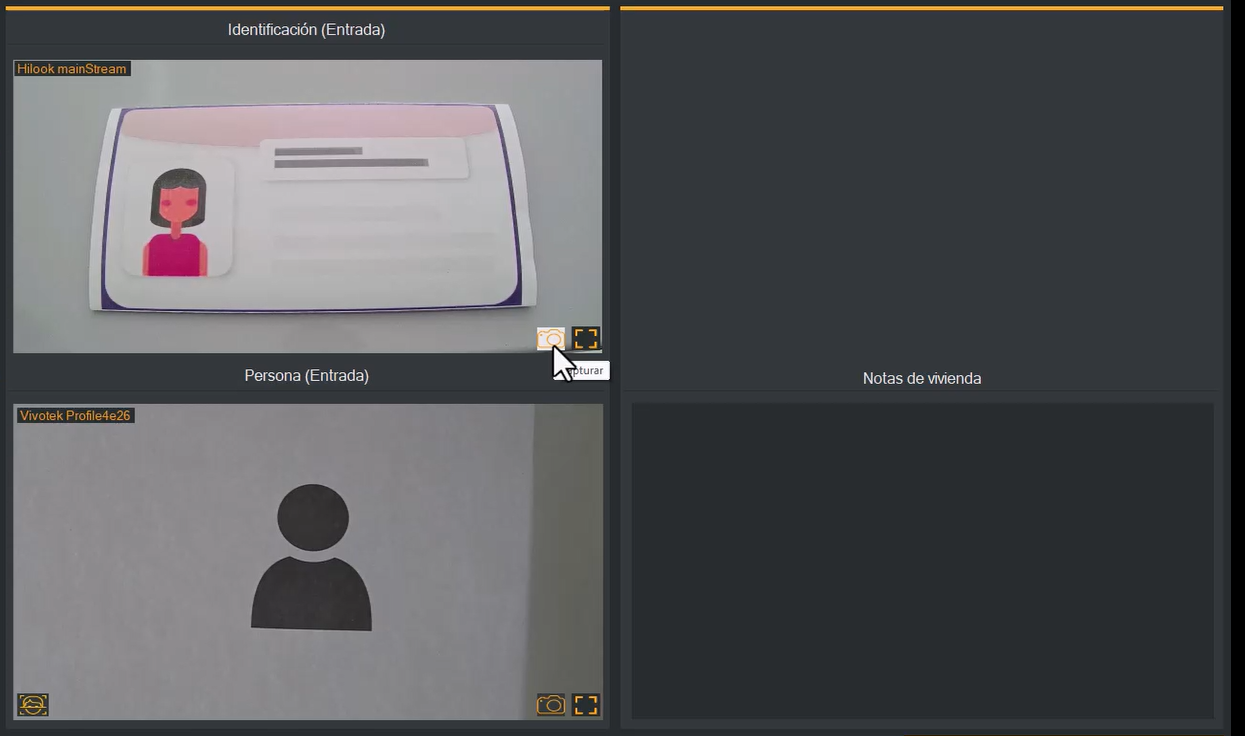
En la parte superior del tablero podrás observar las imágenes en tiempo real correspondientes al visitante.
En esta pestaña, las cámaras muestran:
Imagen de la identificación
Imagen del peatón
Estas imágenes te permiten validar visualmente la identidad del visitante durante el proceso de registro.
📝 Registro de datos personales
Del lado izquierdo encontrarás la columna de información que deberás completar.
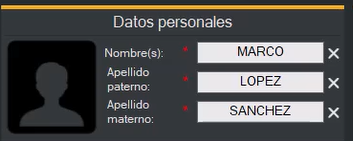
Comenzaremos con los datos personales del visitante, los cuales incluyen:
Nombre
Apellido paterno
Apellido materno
Estos campos son obligatorios y están marcados con un asterisco en color rojo.
Al seleccionar cualquiera de estos campos, la imagen de la identificación se ampliará automáticamente para facilitar el registro correcto de la información.
🗒️ Registro del motivo de visita
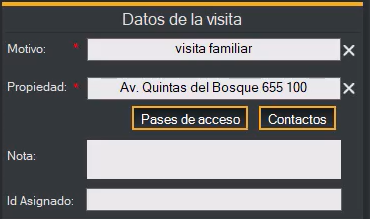
Después de completar los datos personales, continúa con la sección “Motivo de visita”.
En esta sección encontrarás opciones previamente configuradas por el administrador del sistema.
Selecciona el motivo que corresponda a la visita.
Si es necesario agregar alguna observación adicional o asignar algún identificador, podrás hacerlo desde esta misma área.
📸 Captura de imágenes
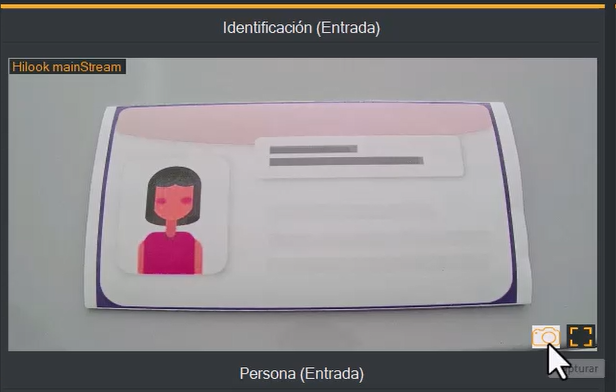
En la parte inferior de cada imagen podrás encontrar el ícono de cámara.
Al dar clic en este ícono, la imagen se congelará y se guardará automáticamente en el registro del visitante.
Esto permite conservar evidencia visual del ingreso.
👥 Información adicional del registro
Debajo de la columna de datos podrás visualizar información automática relacionada con el acceso, como:
Fecha y hora del registro
Caseta
Usuario en sesión
Estos datos quedan guardados junto con el historial del visitante.
📝 Historial del visitante
En la parte inferior del tablero podrás consultar los registros anteriores del visitante.
Este historial puede filtrarse por:
Nombre
Domicilio
Fecha
Lo que facilita la búsqueda de información cuando sea necesario.
✅ Solicitud de autorización y registro final
En la parte izquierda de la pantalla encontrarás el botón “Solicitar autorización” o “Guardar”, dependiendo de la configuración del domicilio.}
Cuando el domicilio requiere autorización:
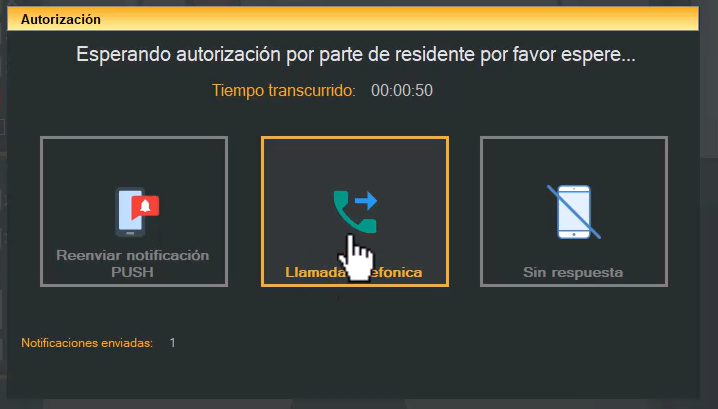
Al dar clic en “Solicitar autorización”, se abrirá una ventana emergente con las siguientes opciones:
Reenviar notificación push
Llamada telefónica
Sin respuesta
Selecciona el método correspondiente y espera la respuesta del residente.
Una vez autorizada la entrada, el botón cambiará a “Guardar”.
Da clic para completar el registro y permitir el acceso.
Cuando no se requiere autorización:
Desde el inicio estará disponible el botón “Guardar”.
Al presionarlo, se registrará la visita y se permitirá el ingreso directamente.
⭐Si deseas conocer más sobre este proceso, te recomendamos consultar el siguiente artículo del Centro de Ayuda.
Cómo utilizar la pestaña de Salida de Vehículos en el módulo de Control de Visitantes
Cómo utilizar la pestaña de Salida de Peatones en el módulo de Control de Visitantes