Cómo utilizar la pestaña de Salida de Peatones en el módulo de Control de Visitantes
En este artículo aprenderemos a utilizar la pestaña Salida de Peatones dentro del módulo de Control de Visitantes en beeOSfera, la cual permite registrar y controlar correctamente la salida de visitantes que ingresaron al fraccionamiento sin vehículo.
Esta herramienta ayuda a mantener actualizado el historial de accesos y refuerza la seguridad del fraccionamiento.
🔒 Acceso al sistema
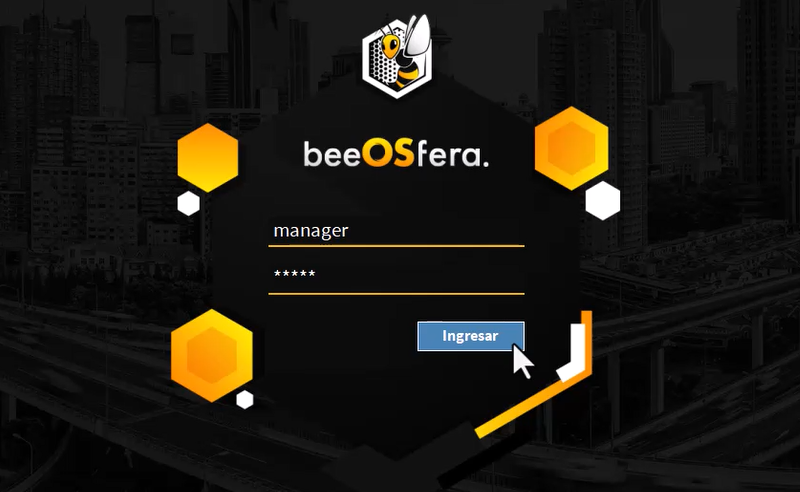
Lo primero que debes hacer es ingresar a beeOSfera con tu usuario y contraseña.
Una vez dentro del sistema, en el menú ubicado del lado izquierdo, selecciona la opción “Residencial”.
Dentro de esta sección, localiza y selecciona el módulo “Control de Visitantes”.
📁 Selección de la pestaña Salida de Peatones
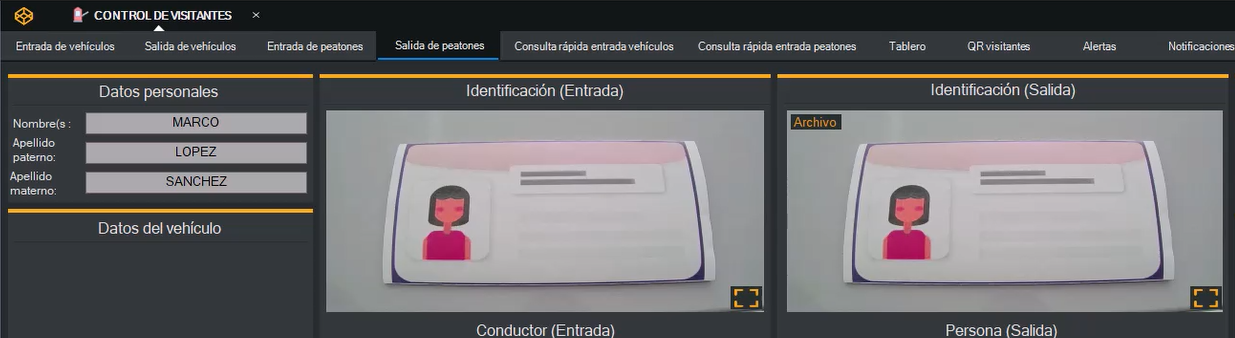
Al ingresar al módulo de Control de Visitantes, encontrarás diferentes pestañas en la parte superior.
En esta ocasión, selecciona la pestaña “Salida de Peatones”.
Esta sección está diseñada para registrar la salida de los visitantes que ingresaron previamente caminando.
✅ Verificación de caseta y usuario
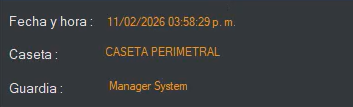
Antes de continuar, es importante verificar que estás trabajando en la caseta correcta.
Esta información se muestra en la parte inferior del menú principal del lado izquierdo.
Ahí podrás confirmar:
La caseta asignada
El usuario activo
Si la caseta configurada no coincide con tu ubicación física, no será posible realizar el registro de salida correctamente.
📹 Visualización de cámaras en tiempo real
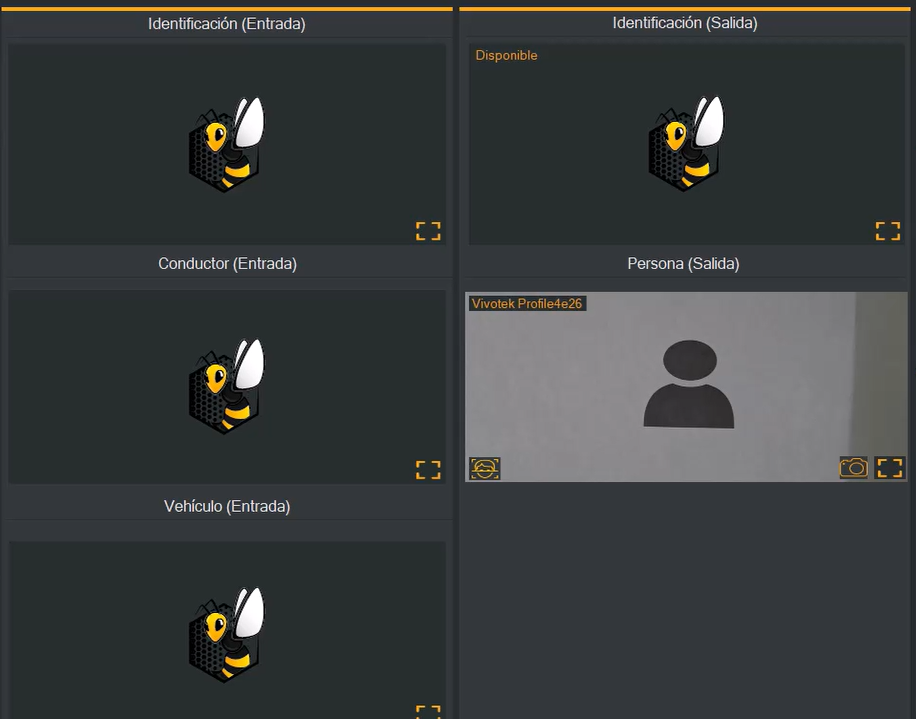
En la parte superior del tablero podrás observar las imágenes en tiempo real del visitante.
En esta pestaña se muestran:
Imagen de la identificación
Imagen del peatón
Estas imágenes permiten validar visualmente la identidad del visitante antes de registrar su salida.
🔎 Búsqueda del registro del visitante
Para registrar la salida, primero es necesario localizar el registro de entrada del visitante.
En la columna de búsqueda podrás encontrar diferentes opciones para filtrar la información, como:
Nombre del visitante
Domicilio
Fecha de ingreso
Utiliza estos filtros para encontrar rápidamente el registro correspondiente.
✅ Verificación de información
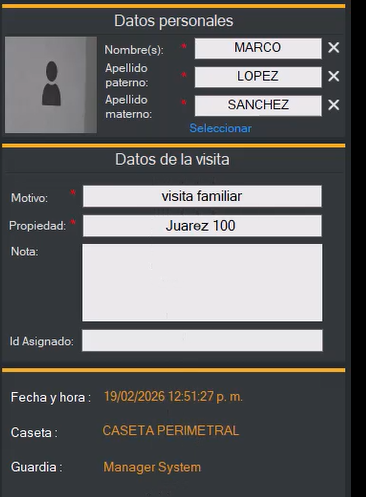
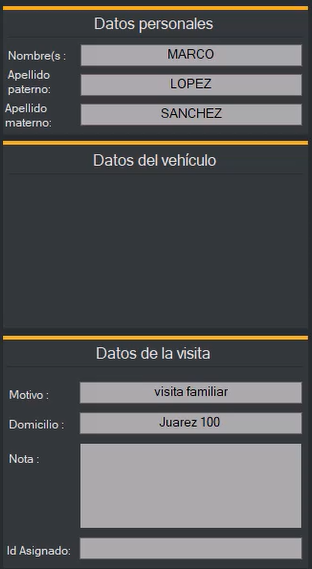
Una vez localizado el registro, revisa cuidadosamente los datos mostrados en pantalla, incluyendo:
Datos personales
Motivo de visita
Fecha y hora de entrada
Imágenes capturadas
Esta verificación ayuda a confirmar que el visitante corresponde al registro seleccionado.
➡️ Confirmación de salida
Después de validar la información, localiza el botón “Registrar salida” o “Guardar salida”, según la configuración del sistema.
Al dar clic en este botón, el sistema registrará automáticamente:
La fecha y hora de salida
El usuario responsable del registro
La caseta utilizada
Con esto, la visita quedará cerrada correctamente en el sistema.
📝 Actualización del historial
Una vez registrada la salida, el sistema actualizará el historial del visitante.
Este registro podrá consultarse posteriormente para:
Auditorías
Reportes
Validaciones de seguridad
La información permanecerá disponible dentro del módulo de Control de Visitantes.
🗒️Corrección o ajuste de registros
En caso de detectar algún error en el registro de salida, el administrador del sistema podrá realizar las correcciones correspondientes, según los permisos asignados.
Si detectas inconsistencias, notifícalas de inmediato a tu supervisor o administrador.
⭐Si deseas conocer más sobre este proceso, te recomendamos consultar el siguiente artículo del Centro de Ayuda.
Cómo utilizar la pestaña de Salida de Vehículos en el módulo de Control de Visitantes
Cómo utilizar la pestaña de Entrada de Peatones en el módulo de Control de Visitantes